

Jak zainstalować i skonfigurować VPS do handlu na rynku Forex?
Wirtualne, prywatne serwery z LiteForex do stabilnego połączenia
Forex VPS z firmy LiteForex
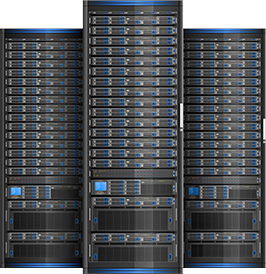
Usługa VPS to najlepszy sposób kontrolowania transakcji nawet wtedy, gdy twój komputer lub inne urządzenie są wyłączone
Usługa VPS z LiteForex oparta jest o technologię zwaną Microsoft Hyper-V, która korzysta z 64-bitowego hipernadzorcy oddzielonego od głównego OS. Technologia ta daje gwarancję, że źródła określone w cenniku będą dostępne dla klientów w każdej chwili bez względu na działanie serwera firmy.
Dzięki usłudze VPS handel na Forexie nie będzie zależał od połączenia internetowego czy dostępu do prądu. VPS działa niezależnie przez całą dobę.
Wykwalifikowany dział obsługi klienta działający przez całą dobę
Cennik VPS
LiteForex
1024
$15miesięcznie
- OSWindows Server 2022
- CPU1100 MHz
- RAM1024 MB
- HDD30 GB
- Core1
LiteForex
2048
$25miesięcznie
- OSWindows Server 2022
- CPU1100 MHz
- RAM2048 MB
- HDD50 GB
- Cores2
LiteForex
4096
$45miesięcznie
- OSWindows Server 2022
- CPU1100 MHz
- RAM4096 MB
- HDD100 GB
- Cores3
LiteForex
8192
$95miesięcznie
- OSWindows Server 2022
- CPU1100 MHz
- RAM8192 MB
- HDD200 GB
- Cores4
Warunki świadczenia:
- Tylko w pełni zweryfikowani klienci mogą połączyć się z serwerem VPS w dziale METATRADER w Profilu Klienta.
-
Świadczenie usługi zostanie anulowane bez zwrotu kosztów w przypadku wykrycia, że VPS jest wykorzystywany do:
- tworzenia sieci wymiany plików (eDonkey, BitTorrent itp.) lub usług wyszukiwania takich sieci;
- masowych wysyłek (maili, masowego publikowania linków itp.), wiadomości reklamowych (SPAMu);
- umieszczania wszelkich informacji sprzecznych z ogólnie przyjętymi normami etyki;
- skanowania portów innych usług;
- generowania ukierunkowanego ruchu przepełnieniowego prowadzącego do awarii innych serwerów.
- Firma LiteForex ma prawo odmówić tej usługi klientowi wedle własnego uznania i bez podawania powodów.
How to Get and Set Up a VPS on Forex
Step 1. Select a plan
Log in to your Client Profile and go to METATRADER → Buy VPS. Choose the plan that suits you and click Buy.
Step 2. Receive Your Login Details
Once your payment is completed or the promo code is activated, you will receive the IP address, username, and password by email.
Step 3. Connect to the Server
Open the built-in Remote Desktop Connection app. Enter the server IP address, username, and password from the email.
Step 4. Install the Trading Terminal
Install MT4 or MT5 on the remote desktop by {link}downloading the platform{linkEnd} from the LiteForex website. Then log in to your trading account.
Step 5. Launch Your Expert Advisor
Upload the Expert Advisor file (.ex4 or .ex5) to the terminal folder, attach it to the desired chart, and enable automated trading. The Expert Advisor will run 24/7 while the server is active.
Further reading

Śledź nas w sieciach społecznościowych!
